Nvsph 1 Iodata アイ オー データ機器
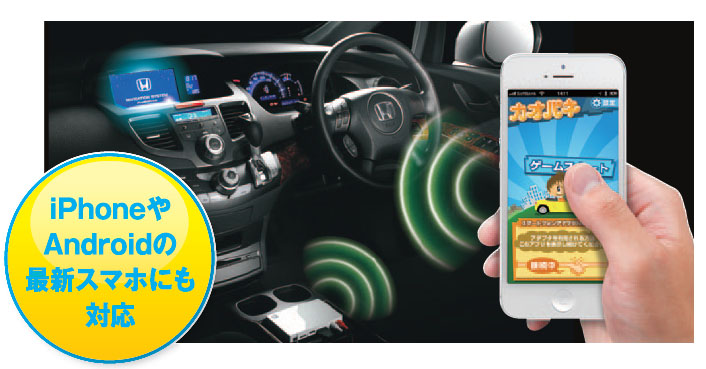
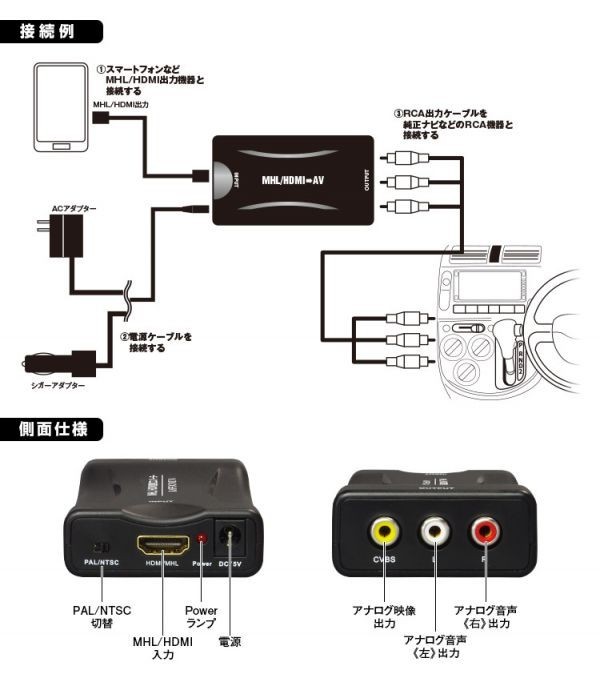
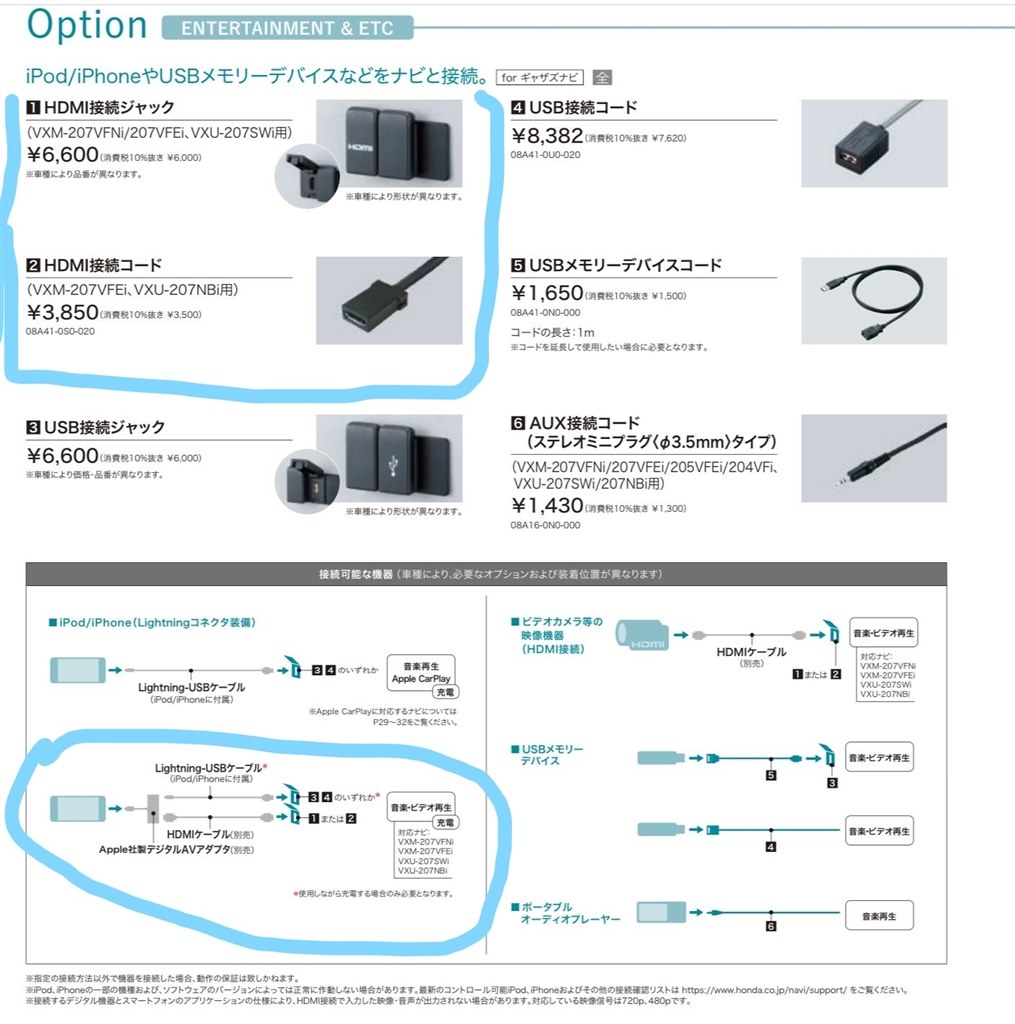
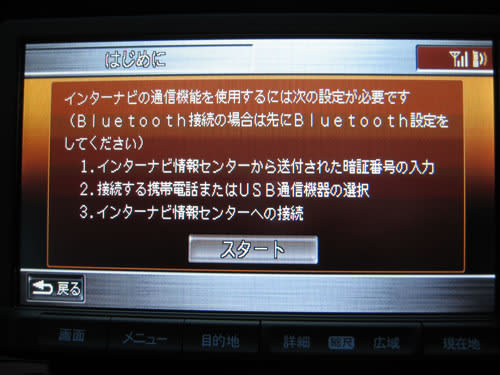
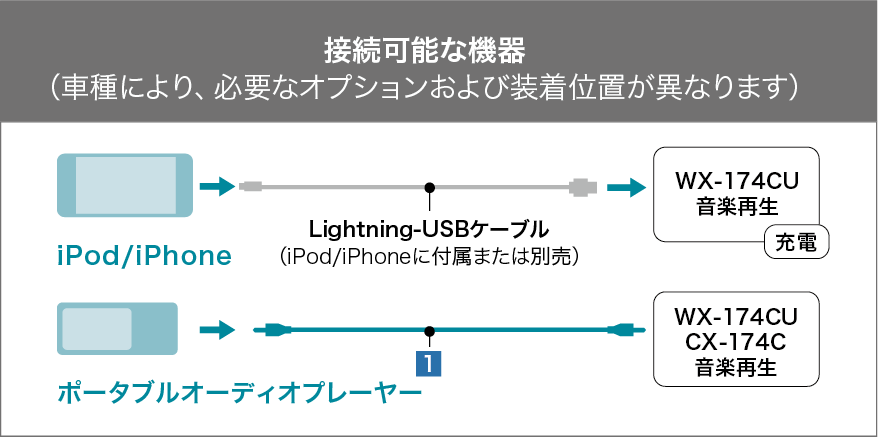
質問 2 有線で iPhone をカーナビに接続するにはどうすればいいでしょうか。 答え 2 純正ナビが HDMI 入力を持っている場合、接続方法がとても簡単です。まずは、HDMI 接続ケーブ スマホでインターナビを接続! NVSPH1はスマートフォンとカーナビをつなぐことでHonda純正カーナビゲーションシステムが持つinternavi LINC Premium clubのサービスを利用す
ホンダ インター ナビ iphone 接続 方法
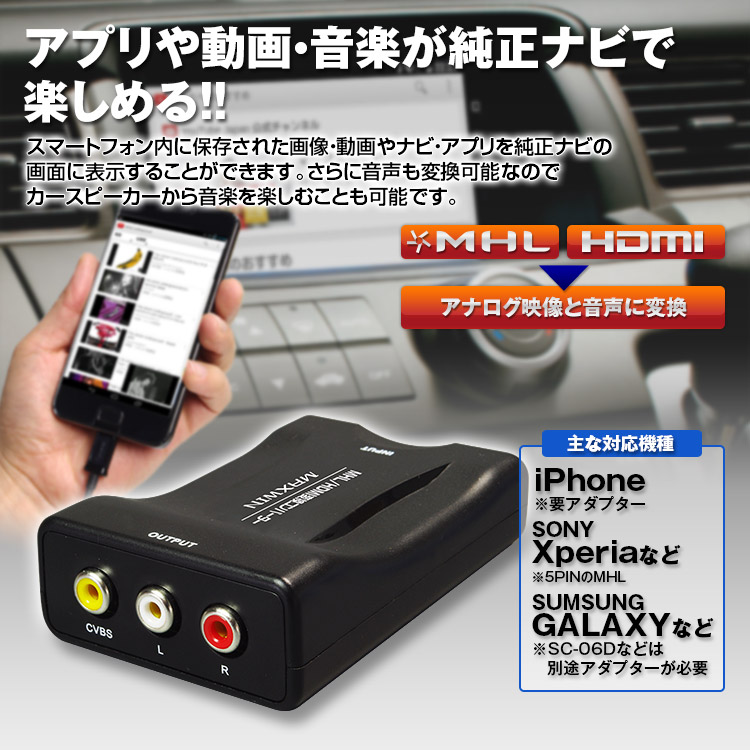
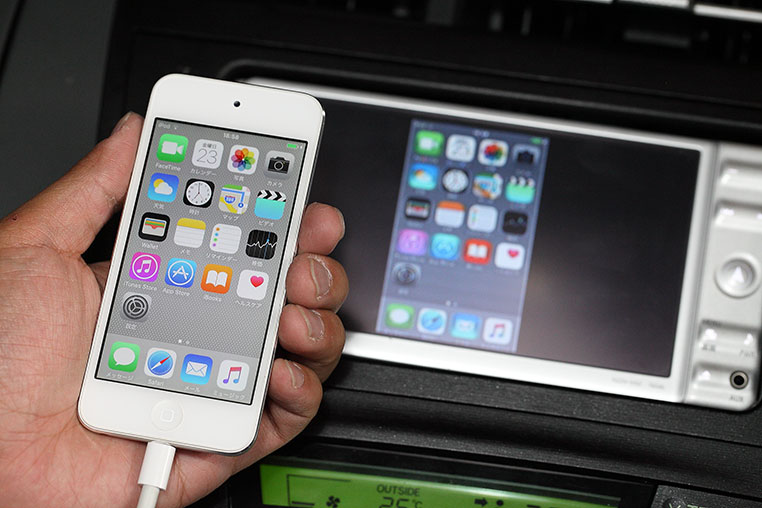
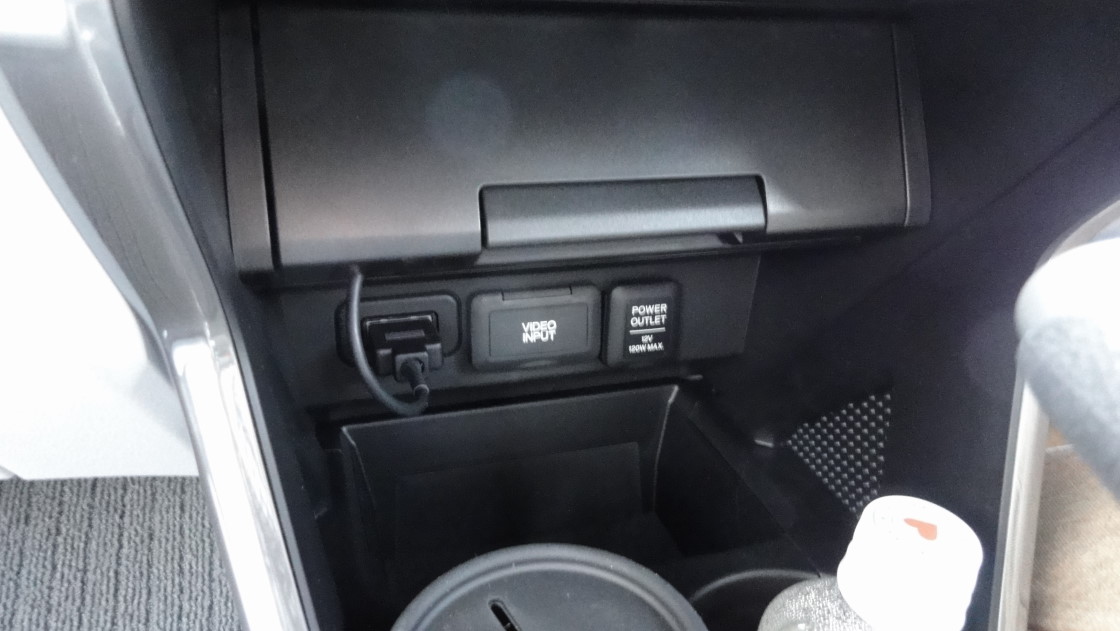
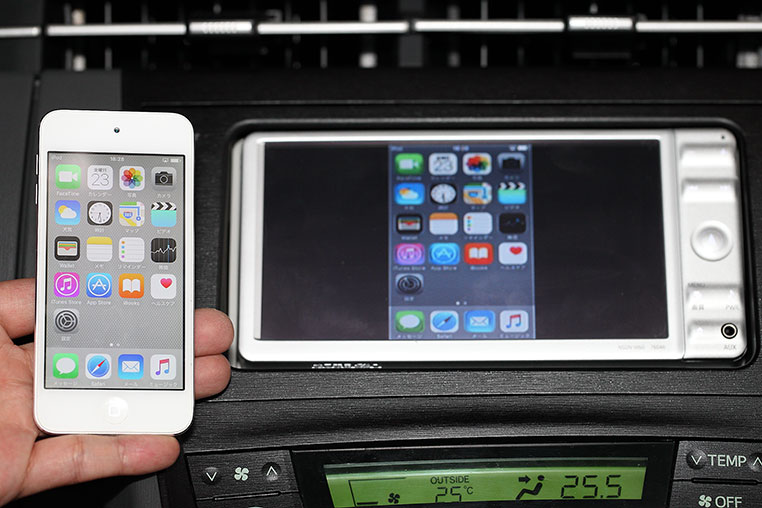
ホンダ インター ナビ iphone 接続 方法- NVSPH1ホンダ純正インターナビをBluetoothでiPhone連動&通信 このオデッセイは売却しました(買取価格はこちら) もともと車は運転して楽しけれ1 2 iPhoneの映像や音声を車のナビに映す、有線ミラーリングの方法。 純正ナビにHDMI出力が付いている場合は、とても簡単にできる。 付いていない場合はiPhoneをカーナビの外部入力につな
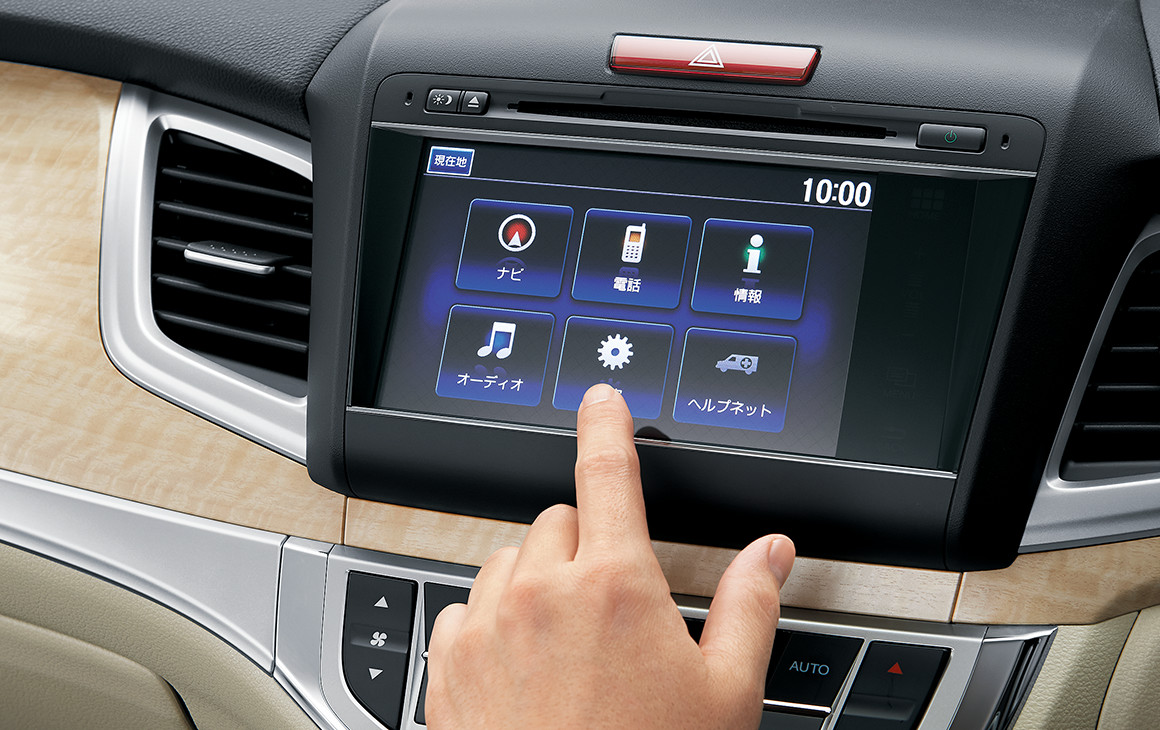
ナビ オーディオ 装備 オプション ジェイド 18年4月終了モデル Honda
公開日 21年01月26日 0213 PM カーナビとiPhoneがBluetooth接続されていることをご確認ください。 カーナビ本機での確認方法 1) オーディオメニュー設定をタッチして できれば、別のケーブルや USB ポートを使って接続してみます。Apple 製のデバイスを接続する方法については、ご利用の車の取扱説明書を参照してください。 充電ポートを調べて、 AppleのiPhone,iPadと車載装置との連携を実現する「CarPlay」ですが、 最新OS「iOS 12」がリリースされて「Googleマップ」がナビとして利用できるようになりました♪ 新型N
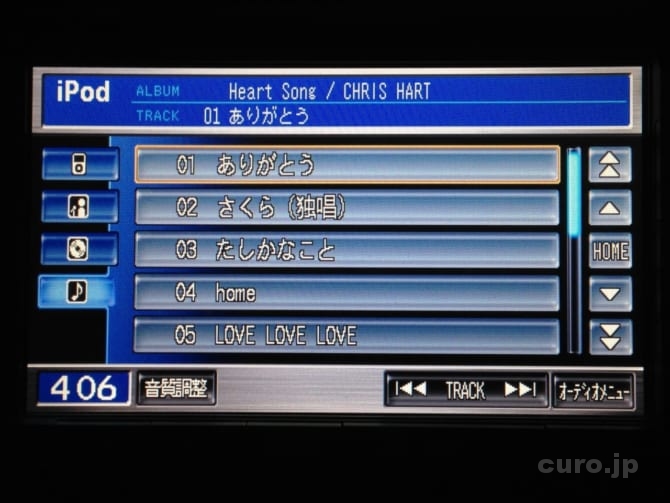
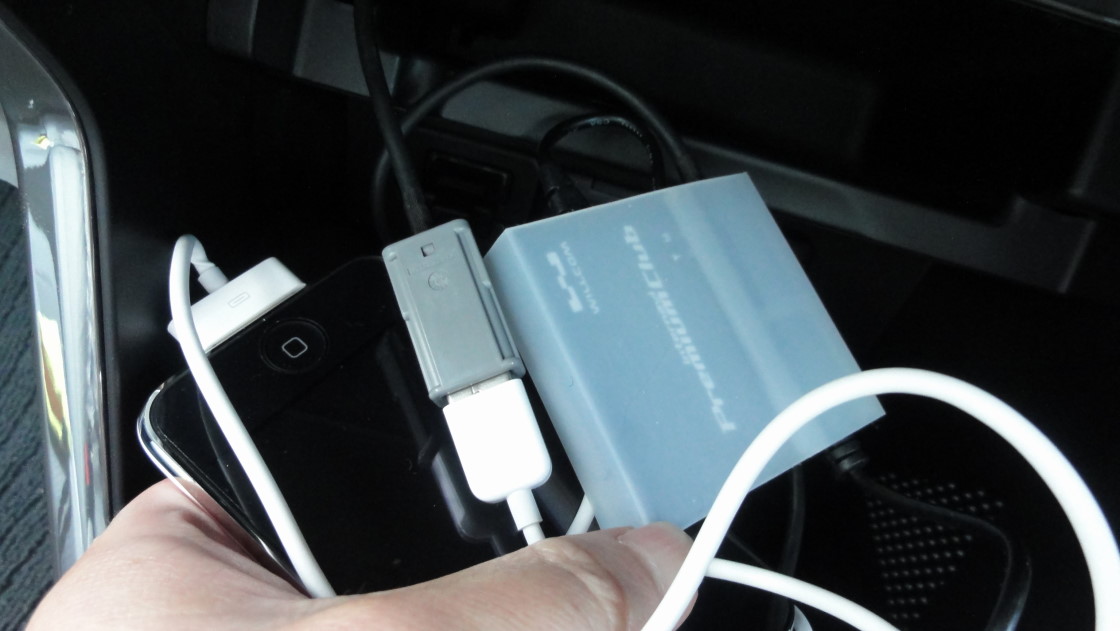
Apple Lightning Digital AVアダプタをiPhoneに接続します。それで、iPhone内の動画や音楽をカーナビで見ることができます。 HDMIケーブルでiPhoneの画面を車のナビに映す方法は取説に連携用アプリインストール方法は販売店に問い合わせと ・スマホとインターナビをBluetooth接続する。 ・インターナビとAndroidスマートフォンをUSB接続している事 ※iPhone インターナビリンクのメリットはどのようなメリットがあるのでしょうか? では、メリットについて紹介していきます。 ・持ち運び可能 ・ナビ代を抑える ・自分の車以外でも使用可
ホンダ インター ナビ iphone 接続 方法のギャラリー
各画像をクリックすると、ダウンロードまたは拡大表示できます
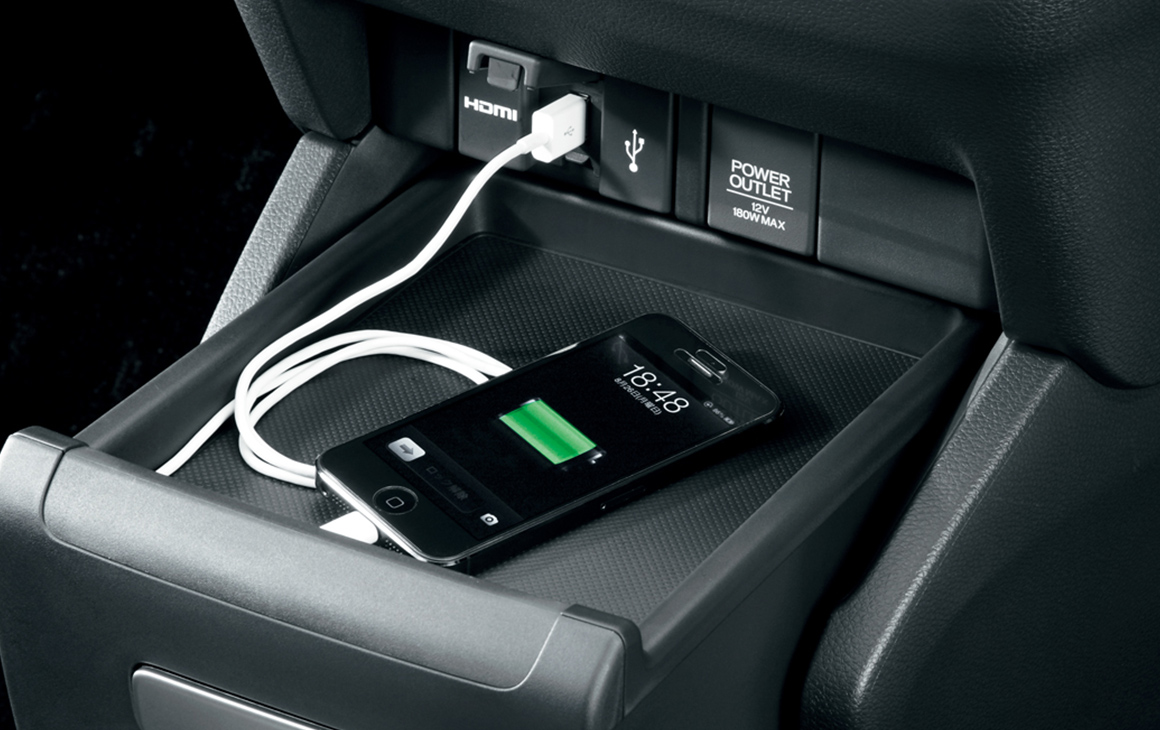 Rb1 純正インターナビとスマホをbluetooth接続 ちょっとそこまで | 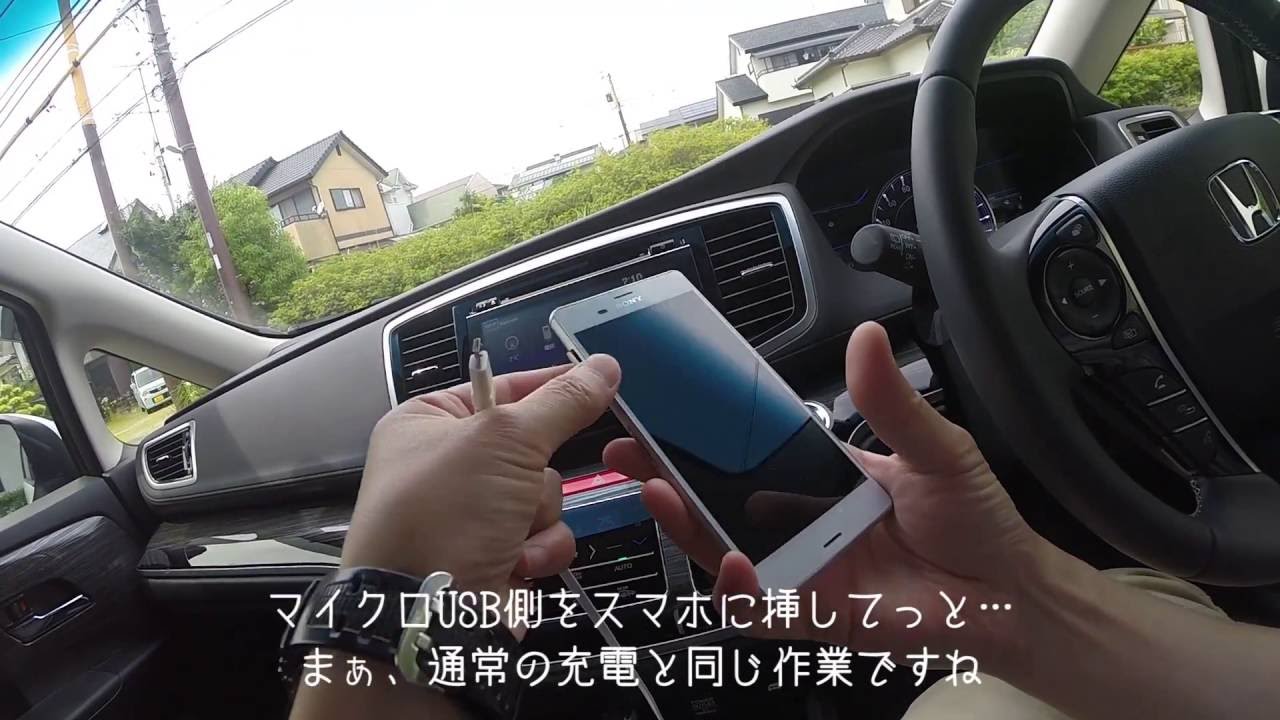 Rb1 純正インターナビとスマホをbluetooth接続 ちょっとそこまで |  Rb1 純正インターナビとスマホをbluetooth接続 ちょっとそこまで |
 Rb1 純正インターナビとスマホをbluetooth接続 ちょっとそこまで |  Rb1 純正インターナビとスマホをbluetooth接続 ちょっとそこまで |  Rb1 純正インターナビとスマホをbluetooth接続 ちょっとそこまで |
 Rb1 純正インターナビとスマホをbluetooth接続 ちょっとそこまで |  Rb1 純正インターナビとスマホをbluetooth接続 ちょっとそこまで |  Rb1 純正インターナビとスマホをbluetooth接続 ちょっとそこまで |
 Rb1 純正インターナビとスマホをbluetooth接続 ちょっとそこまで |  Rb1 純正インターナビとスマホをbluetooth接続 ちょっとそこまで |  Rb1 純正インターナビとスマホをbluetooth接続 ちょっとそこまで |
 Rb1 純正インターナビとスマホをbluetooth接続 ちょっとそこまで | 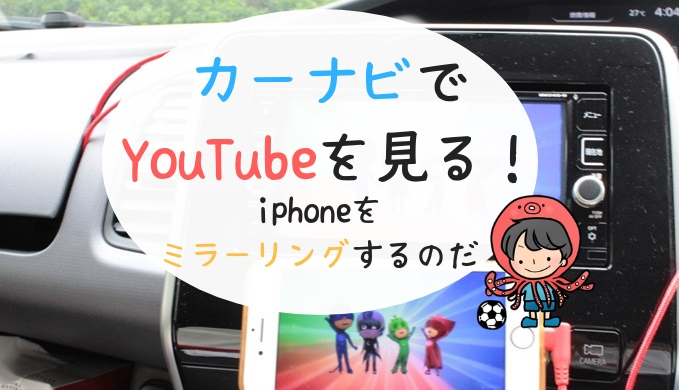 Rb1 純正インターナビとスマホをbluetooth接続 ちょっとそこまで |  Rb1 純正インターナビとスマホをbluetooth接続 ちょっとそこまで |
 Rb1 純正インターナビとスマホをbluetooth接続 ちょっとそこまで |  Rb1 純正インターナビとスマホをbluetooth接続 ちょっとそこまで |  Rb1 純正インターナビとスマホをbluetooth接続 ちょっとそこまで |
 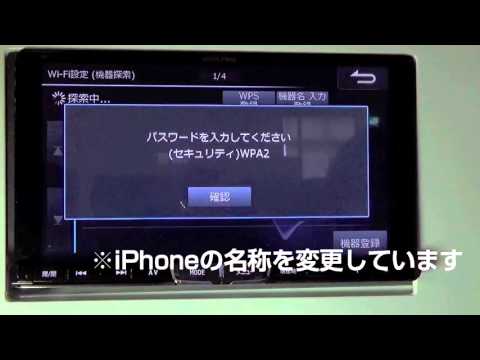 Rb1 純正インターナビとスマホをbluetooth接続 ちょっとそこまで | 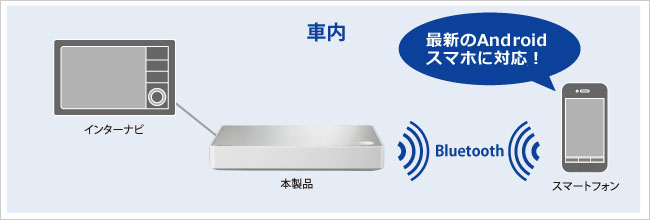 Rb1 純正インターナビとスマホをbluetooth接続 ちょっとそこまで |
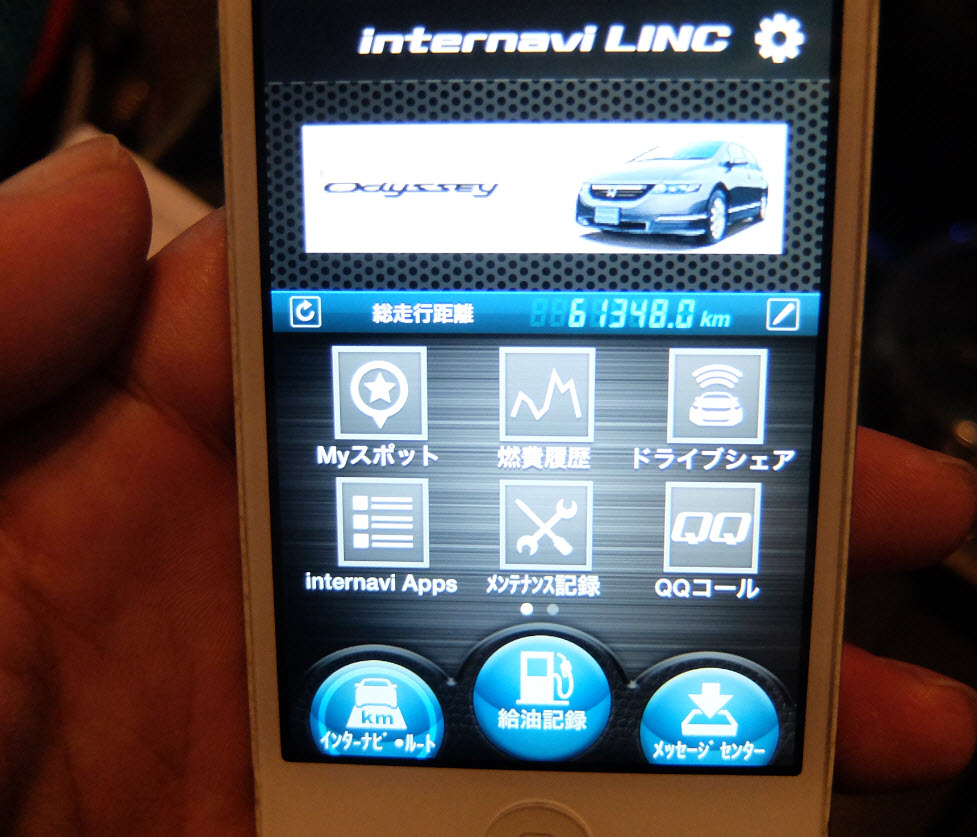 Rb1 純正インターナビとスマホをbluetooth接続 ちょっとそこまで |  Rb1 純正インターナビとスマホをbluetooth接続 ちょっとそこまで | 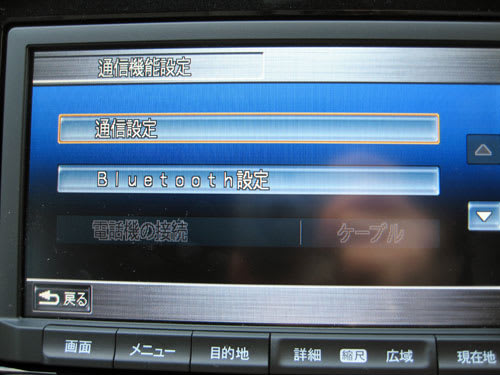 Rb1 純正インターナビとスマホをbluetooth接続 ちょっとそこまで |
 Rb1 純正インターナビとスマホをbluetooth接続 ちょっとそこまで | 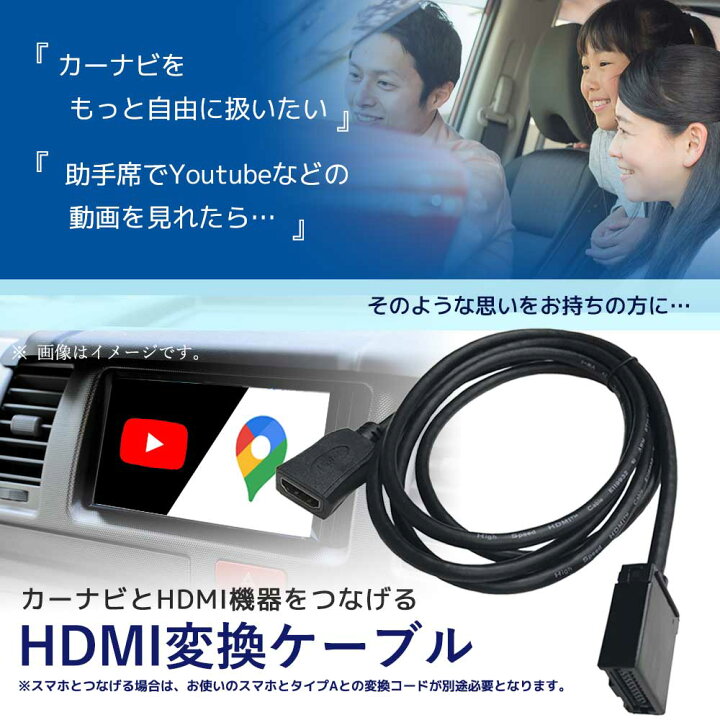 Rb1 純正インターナビとスマホをbluetooth接続 ちょっとそこまで | 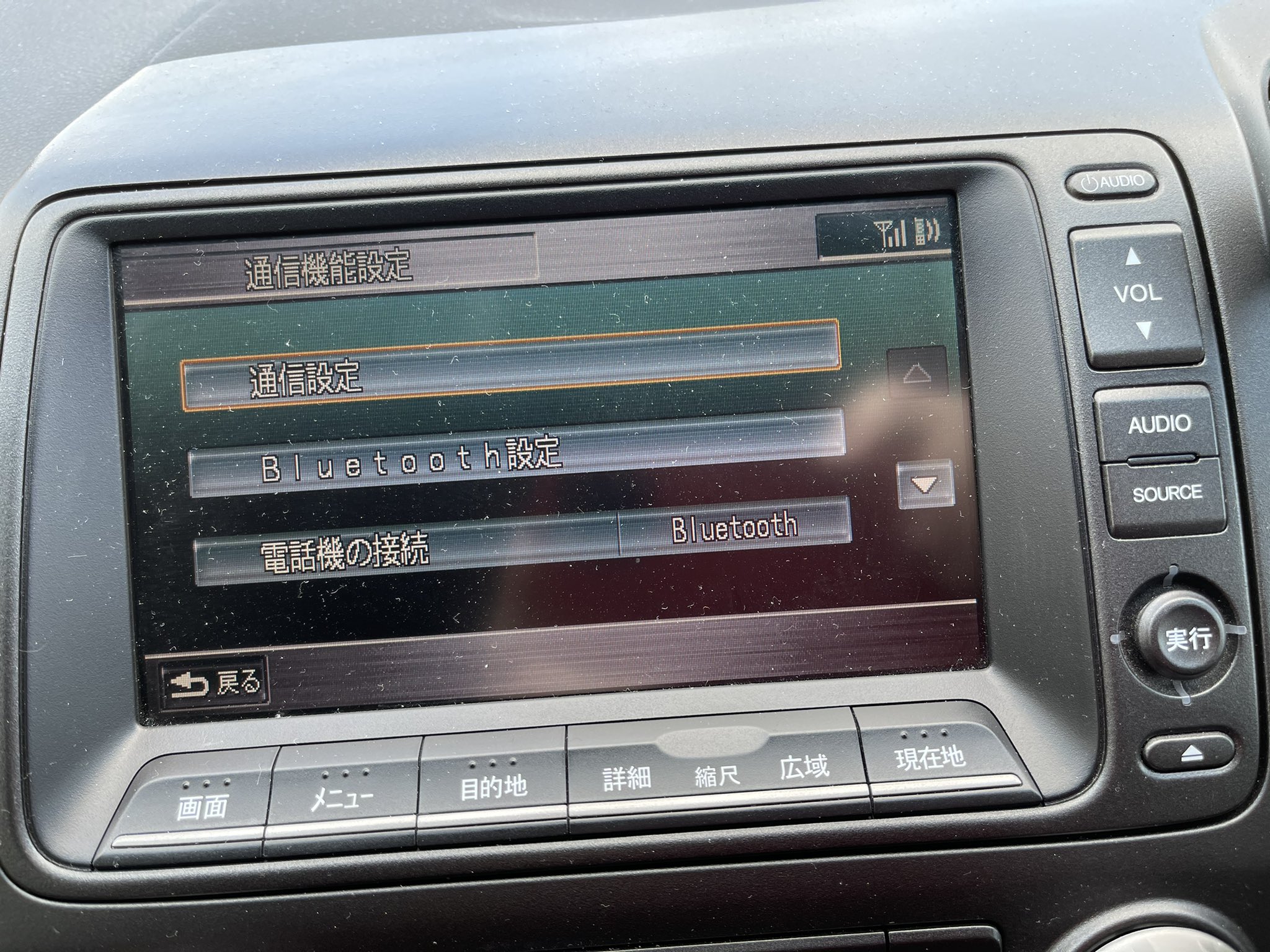 Rb1 純正インターナビとスマホをbluetooth接続 ちょっとそこまで |
  Rb1 純正インターナビとスマホをbluetooth接続 ちょっとそこまで | 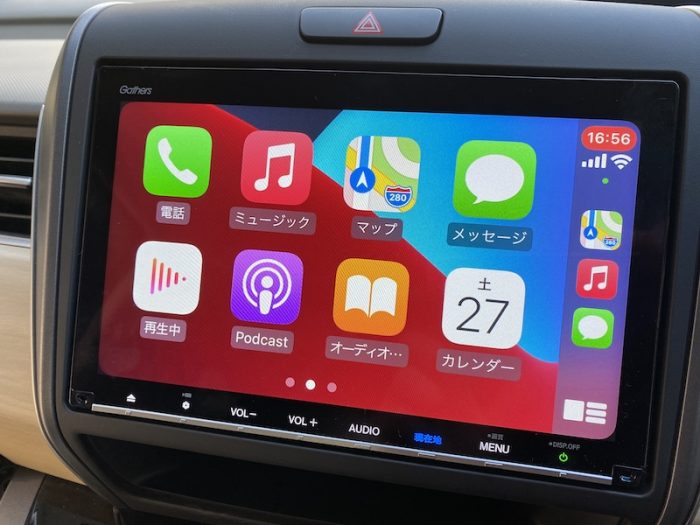 Rb1 純正インターナビとスマホをbluetooth接続 ちょっとそこまで |
 Rb1 純正インターナビとスマホをbluetooth接続 ちょっとそこまで |  Rb1 純正インターナビとスマホをbluetooth接続 ちょっとそこまで |  Rb1 純正インターナビとスマホをbluetooth接続 ちょっとそこまで |
  Rb1 純正インターナビとスマホをbluetooth接続 ちょっとそこまで |  Rb1 純正インターナビとスマホをbluetooth接続 ちょっとそこまで |
 Rb1 純正インターナビとスマホをbluetooth接続 ちょっとそこまで |  Rb1 純正インターナビとスマホをbluetooth接続 ちょっとそこまで | 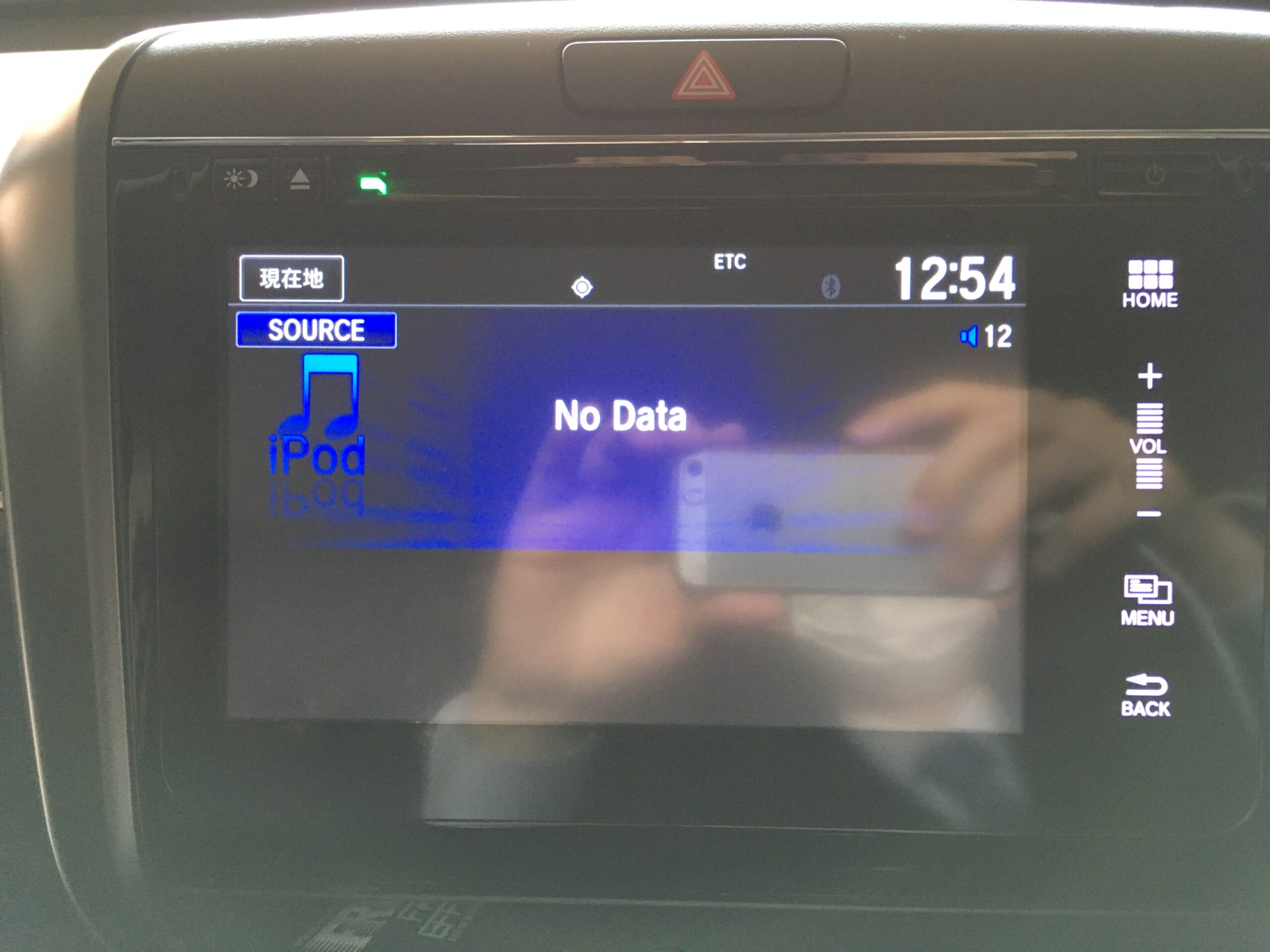 Rb1 純正インターナビとスマホをbluetooth接続 ちょっとそこまで |
 Rb1 純正インターナビとスマホをbluetooth接続 ちょっとそこまで | Rb1 純正インターナビとスマホをbluetooth接続 ちょっとそこまで |  Rb1 純正インターナビとスマホをbluetooth接続 ちょっとそこまで |
 Rb1 純正インターナビとスマホをbluetooth接続 ちょっとそこまで | 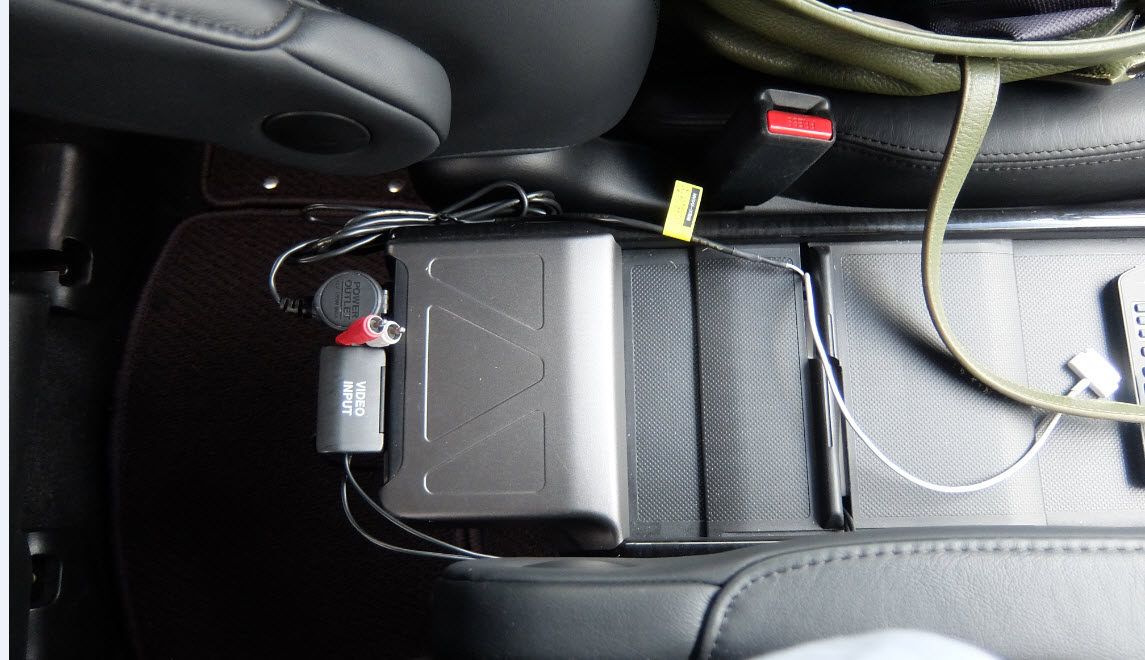 Rb1 純正インターナビとスマホをbluetooth接続 ちょっとそこまで |  Rb1 純正インターナビとスマホをbluetooth接続 ちょっとそこまで |
 Rb1 純正インターナビとスマホをbluetooth接続 ちょっとそこまで |  Rb1 純正インターナビとスマホをbluetooth接続 ちょっとそこまで |  Rb1 純正インターナビとスマホをbluetooth接続 ちょっとそこまで |
 Rb1 純正インターナビとスマホをbluetooth接続 ちょっとそこまで | Rb1 純正インターナビとスマホをbluetooth接続 ちょっとそこまで |  Rb1 純正インターナビとスマホをbluetooth接続 ちょっとそこまで |
 Rb1 純正インターナビとスマホをbluetooth接続 ちょっとそこまで |  Rb1 純正インターナビとスマホをbluetooth接続 ちょっとそこまで |  Rb1 純正インターナビとスマホをbluetooth接続 ちょっとそこまで |
 Rb1 純正インターナビとスマホをbluetooth接続 ちょっとそこまで | 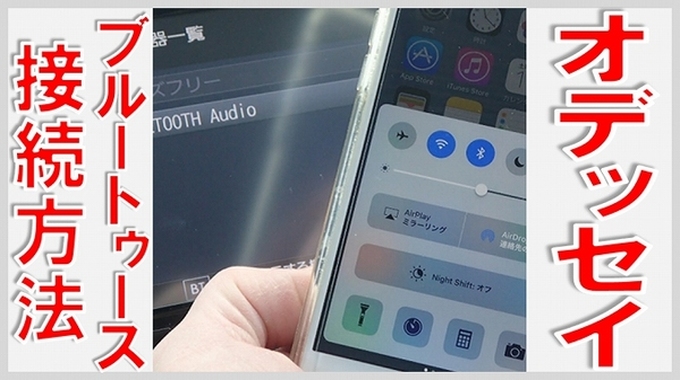 Rb1 純正インターナビとスマホをbluetooth接続 ちょっとそこまで |  Rb1 純正インターナビとスマホをbluetooth接続 ちょっとそこまで |
 Rb1 純正インターナビとスマホをbluetooth接続 ちょっとそこまで | 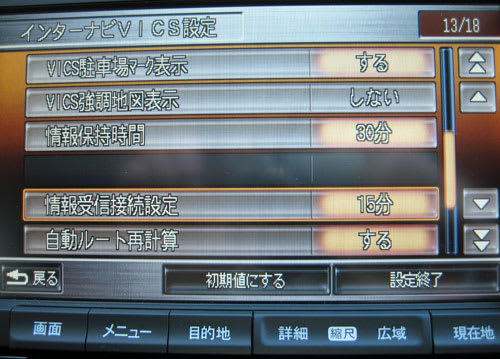 Rb1 純正インターナビとスマホをbluetooth接続 ちょっとそこまで |  Rb1 純正インターナビとスマホをbluetooth接続 ちょっとそこまで |
 Rb1 純正インターナビとスマホをbluetooth接続 ちょっとそこまで | Rb1 純正インターナビとスマホをbluetooth接続 ちょっとそこまで | 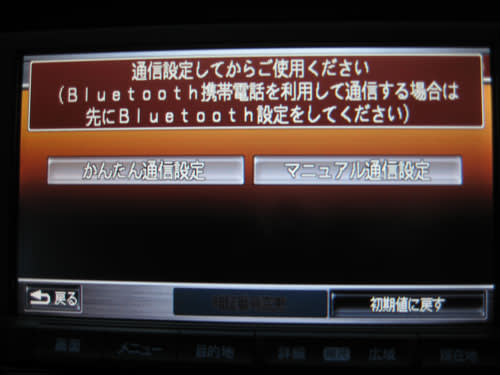 Rb1 純正インターナビとスマホをbluetooth接続 ちょっとそこまで |
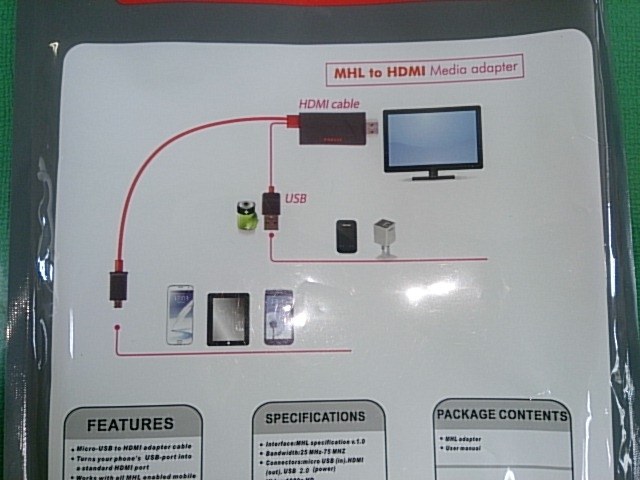 Rb1 純正インターナビとスマホをbluetooth接続 ちょっとそこまで |  Rb1 純正インターナビとスマホをbluetooth接続 ちょっとそこまで |  Rb1 純正インターナビとスマホをbluetooth接続 ちょっとそこまで |
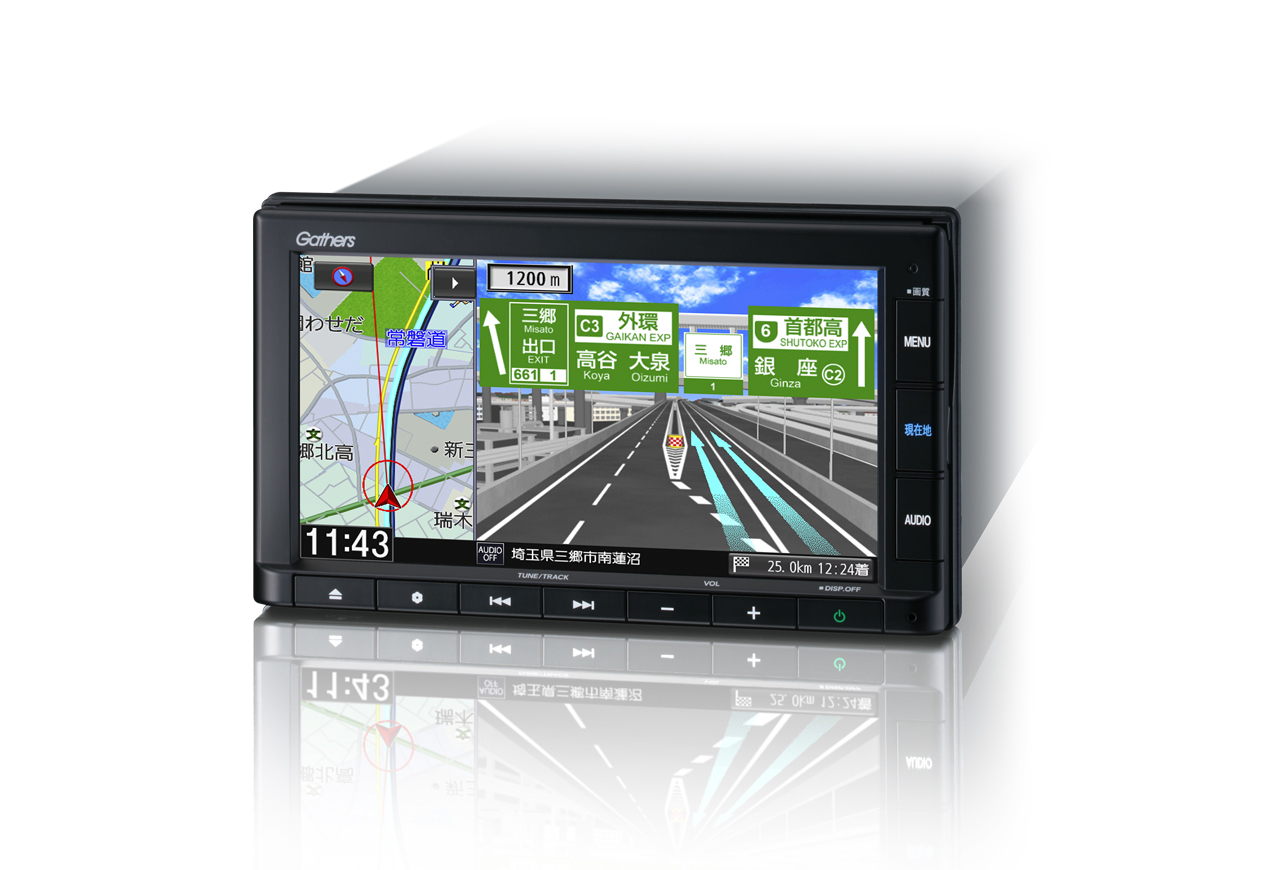 Rb1 純正インターナビとスマホをbluetooth接続 ちょっとそこまで |  Rb1 純正インターナビとスマホをbluetooth接続 ちょっとそこまで |  Rb1 純正インターナビとスマホをbluetooth接続 ちょっとそこまで |
  Rb1 純正インターナビとスマホをbluetooth接続 ちょっとそこまで | Rb1 純正インターナビとスマホをbluetooth接続 ちょっとそこまで |
 Rb1 純正インターナビとスマホをbluetooth接続 ちょっとそこまで |  Rb1 純正インターナビとスマホをbluetooth接続 ちょっとそこまで |  Rb1 純正インターナビとスマホをbluetooth接続 ちょっとそこまで |
 Rb1 純正インターナビとスマホをbluetooth接続 ちょっとそこまで |  Rb1 純正インターナビとスマホをbluetooth接続 ちょっとそこまで | Rb1 純正インターナビとスマホをbluetooth接続 ちょっとそこまで |
 Rb1 純正インターナビとスマホをbluetooth接続 ちょっとそこまで |  Rb1 純正インターナビとスマホをbluetooth接続 ちょっとそこまで |  Rb1 純正インターナビとスマホをbluetooth接続 ちょっとそこまで |
 Rb1 純正インターナビとスマホをbluetooth接続 ちょっとそこまで |  Rb1 純正インターナビとスマホをbluetooth接続 ちょっとそこまで |  Rb1 純正インターナビとスマホをbluetooth接続 ちょっとそこまで |
 Rb1 純正インターナビとスマホをbluetooth接続 ちょっとそこまで |  Rb1 純正インターナビとスマホをbluetooth接続 ちょっとそこまで | 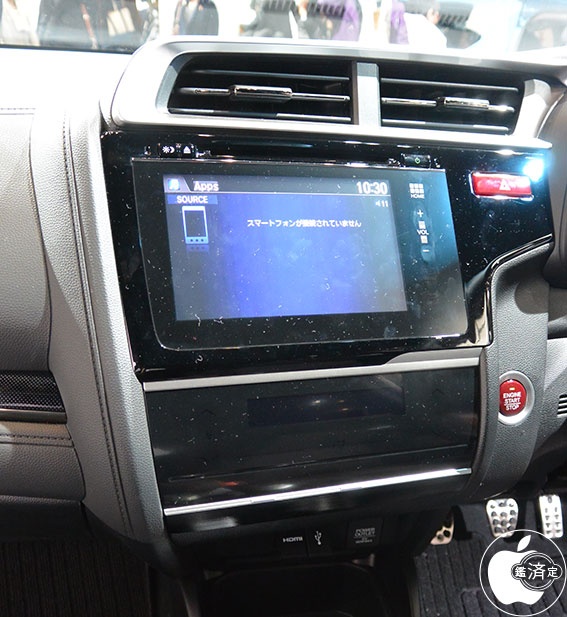 Rb1 純正インターナビとスマホをbluetooth接続 ちょっとそこまで |
 Rb1 純正インターナビとスマホをbluetooth接続 ちょっとそこまで |  Rb1 純正インターナビとスマホをbluetooth接続 ちょっとそこまで | 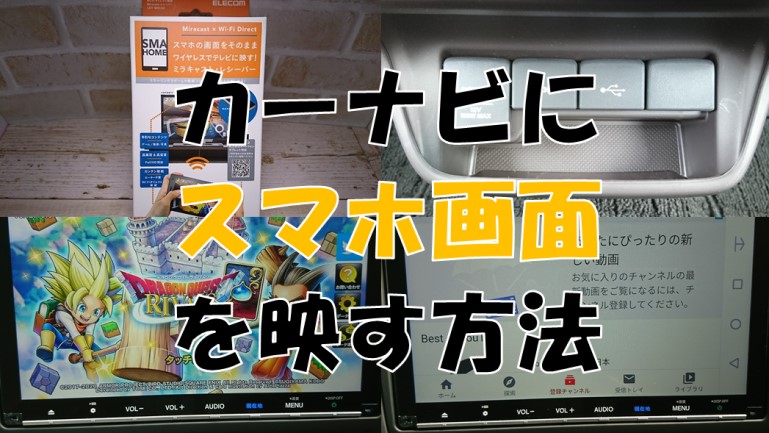 Rb1 純正インターナビとスマホをbluetooth接続 ちょっとそこまで |
  Rb1 純正インターナビとスマホをbluetooth接続 ちょっとそこまで | Rb1 純正インターナビとスマホをbluetooth接続 ちょっとそこまで |
 Rb1 純正インターナビとスマホをbluetooth接続 ちょっとそこまで |  Rb1 純正インターナビとスマホをbluetooth接続 ちょっとそこまで |  Rb1 純正インターナビとスマホをbluetooth接続 ちょっとそこまで |
 Rb1 純正インターナビとスマホをbluetooth接続 ちょっとそこまで | 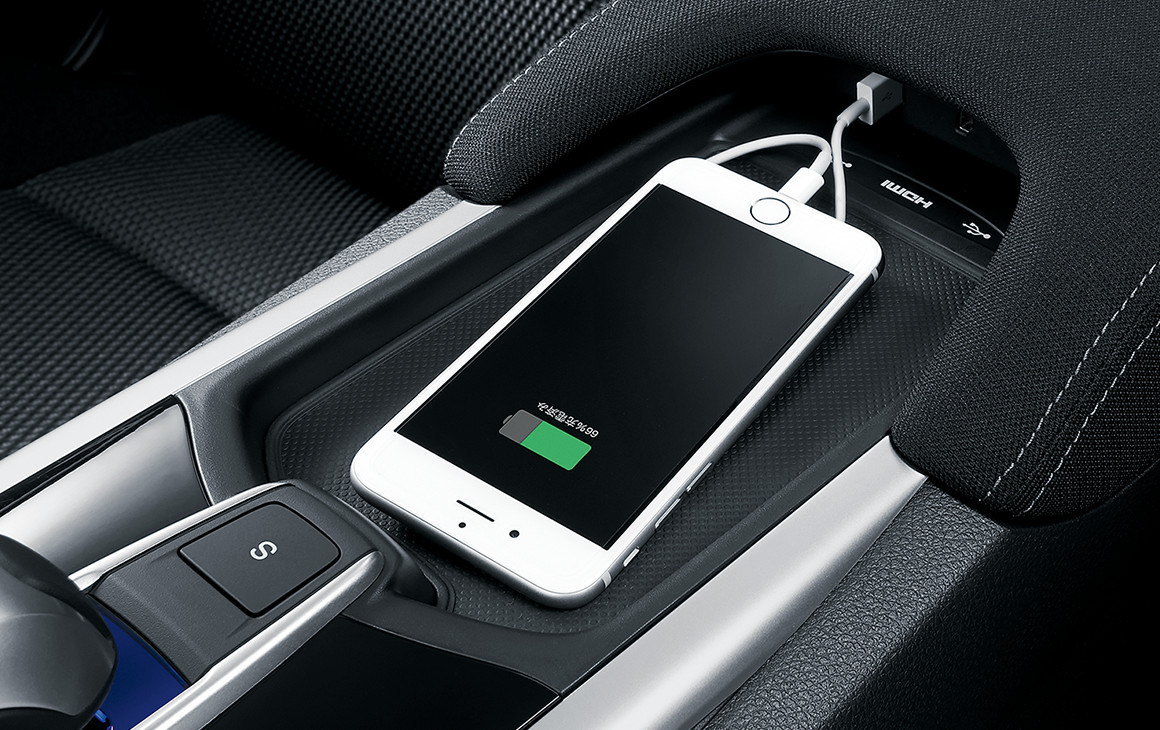 Rb1 純正インターナビとスマホをbluetooth接続 ちょっとそこまで |  Rb1 純正インターナビとスマホをbluetooth接続 ちょっとそこまで |
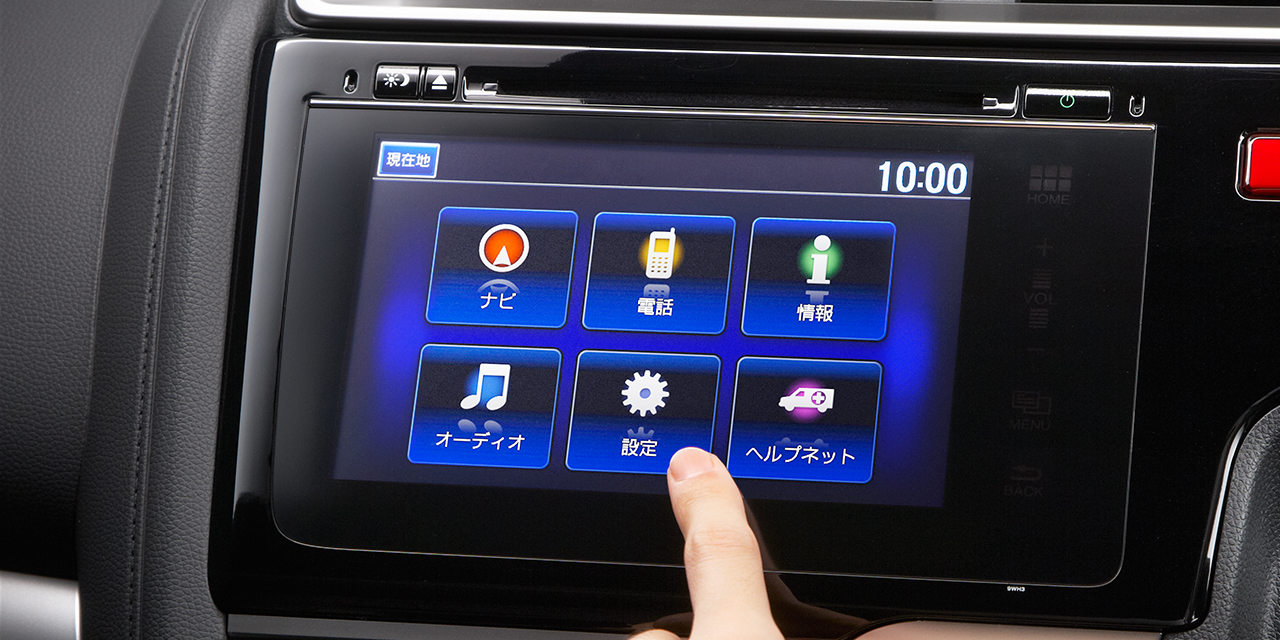 Rb1 純正インターナビとスマホをbluetooth接続 ちょっとそこまで |  Rb1 純正インターナビとスマホをbluetooth接続 ちょっとそこまで |  Rb1 純正インターナビとスマホをbluetooth接続 ちょっとそこまで |
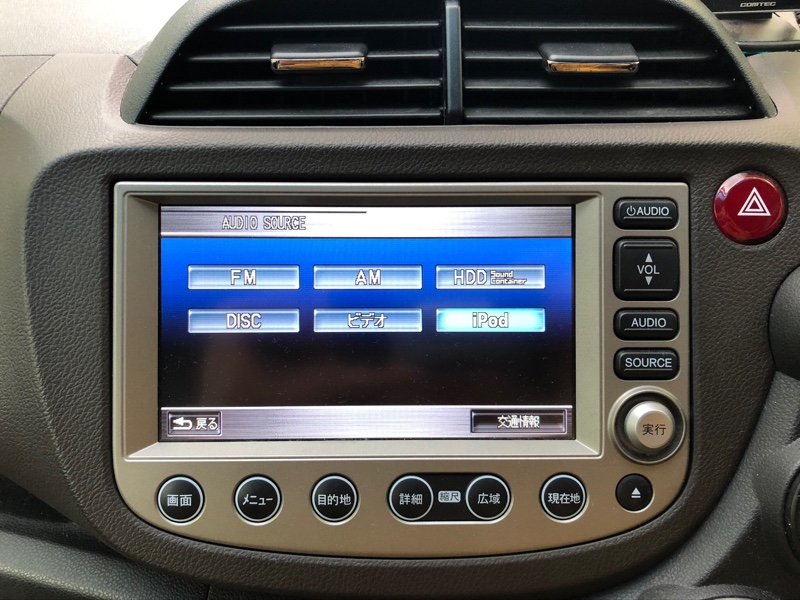 Rb1 純正インターナビとスマホをbluetooth接続 ちょっとそこまで | Rb1 純正インターナビとスマホをbluetooth接続 ちょっとそこまで |
接続するほうのデバイスで、「設定」>「WiFi」の順に選択し、リストで iPhone または iPad を見つけます。その WiFi ネットワークをタップして接続します。入力画面が表示された iPhoneがカーナビに繋がらない場合の対処法(iOS 15対応 ) カーナビにiPhoneがBluetooth接続できない場合や自動接続されなくなった場合の対処法を紹介。 Apple CarPlayでは
Incoming Term: ホンダ インター ナビ iphone 接続 方法,


0 件のコメント:
コメントを投稿